
Якщо у Вас не працює інтернет, то перш ніж починати пошуки несправностей, варто перевірити:
- оплату послуг за поточний місяць в особистому кабінеті
- інформацію про ремонтні роботи, які могли бути заплановані провайдером на офіційному сайті
Якщо з оплатою все ок, а ремонтні роботи не проводяться, а у Вас інтернет з якоїсь причини перестав працювати, то завжди можна самостійно перевірити своє підключення.
Але перше, що слід зробити – це перезавантажити роутер через розетку на 1-2 хвилини!
На що потрібно звертати увагу?
Індикація роутера – найкращий помічник у діагностиці. По ній видно, чи всі частини роутера працюють, чи виходить він в мережу, або ж взагалі не може увімкнутися. Розглянемо основні моменти:
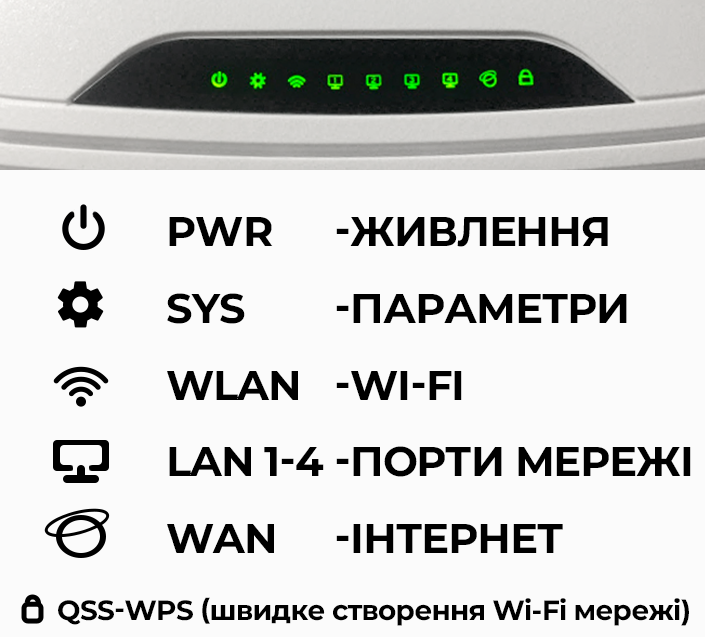
1. Чи горить індикатор Wi-Fi: якщо не горить, а він включений і фізично, і програмно, то, вірогідніше, сталася апаратна помилка. У такому випадку краще буде звернутися до сервісного центру або замінити роутер на інший.

2. Чи увімкнений індикатор ЛАН порту (або портів. На деяких роутерах кожен порт може мати власну індикацію): якщо ні, то спробуйте перепідключити кабель у сусідній LAN порт. Якщо індикатор так і не загорівся, то може бути питання як з кабелем, так і з роутером або з Вашим кінцевим пристроєм (ноутбук/ПК/ТВ).

3. Якщо взагалі немає індикації (всі індикатори мигають, або горить тільки індикатор включення): потрібно перевірити, насамперед, через іншу розетку або подовжувач. Не допомогло? Скоріш за все або роутер, або блок живлення могли вийти з ладу. У такому випадку є сенс змінити блок живлення на новий, залежно від амперажу і вольтажу Вашого роутера.

4. Не горить індикатор WAN: це означає, що Ваш роутер не може отримати доступ до інтернету. Зі свого боку можна переставити кабель і перезавантажити роутер. Варто додатково перевірити налаштування роутера. Якщо нічого не допомогло, можливо, кабель не до кінця вставлений, десь на лінії є обрив, або проводяться технічні роботи.

Тепер розглянемо ситуації, коли індикація відображається коректно і роутер отримує доступ в інтернет:
1. Ваш пристрій (телефон/планшет/ноутбук/ТВ) підключений до мережі Wi-Fi, але “Без доступу в Інтернет”?
Перевірте, як працює інтернет на інших пристроях: якщо немає доступу лише на одному, то питання потрібно вирішувати лише з ним. Якщо немає доступу на всіх, то:
- перепідключіть пристрої до мережі Wi-Fi
- перезавантажте їх за потребою
- перепідключіть кабель у роутері
Якщо жоден з приладів після таких маніпуляцій не отримав доступ до інтернету, то, швидше за все, причина в роботі роутера. Нагадуємо, що кабель від провайдера повинен знаходитися в порту WAN (або іноді може називатися Ethernet).
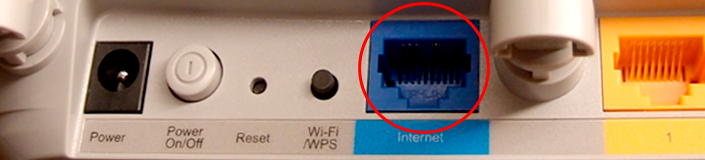
2. При підключенні до інтернету пише “Без доступу” лише на конкретному пристрої
Якщо пристрій підключено по кабелю:
Знайти налаштування можна:
- в телевізорі в розділі “Мережа”, в налаштуваннях IP адреси.
- в ноутбуці або ПК – налаштування адаптера в розділі “Мережа і інтернет”.
IP, маска підмережі, шлюз і DNS мають бути встановлені за замовчуванням (автоматичними).
Пам’ятайте, що будь-які некоректні зміни можуть впливати на з’єднання і обмежити доступ в інтернет.
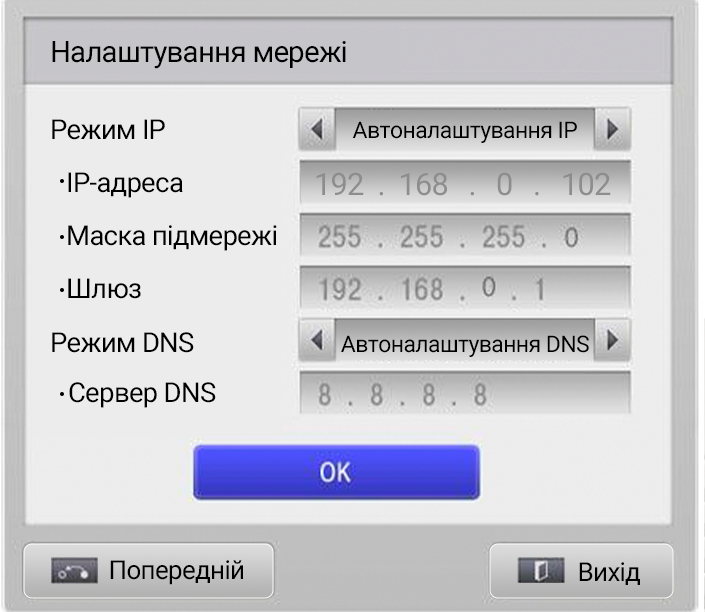
- Обов’язково потрібно перепідключити інтернет кабель з боку роутера, і з боку кінцевого пристрою. Можливо знадобиться змінити LAN порт на роутері.
Інтернет з’являється і пропадає? Спробуйте похитати кабель нижче конектора зі сторони роутера або кінцевого пристрою і подивитися чи буде повторюватися ситуація. Можливо, несправність пов’язана саме з кабелем. В такому випадку, конектор/інтернет-кабель потрібно замінити на інший.
Пристрій підключено через Wi-Fi:
- Пристрій повинен знаходитися близько до роутера, щоб сигнал не перебивався стінами або іншими перешкодами.
- Перевірте, до якої мережі Wi-Fi Ви підключені – 2,4 ГГц (працює на дальній відстані, але швидкість зменшується) або 5 ГГц (працює гарно тільки на близькій відстані від роутера).
- Якщо це ноутбук/телефон, можливо випадково натиснули на виключення вай-фаю взагалі, або включений режим “Літак”.
- Обов’язково потрібно перепідключити Wi-Fi в налаштуваннях і переконатися у правильності введеного паролю.
- Іноді може допомогти звичайне перезавантаження пристрою (телефону, планшету та інших).
3. Роутер не роздає свою мережу, інтернет працює виключно по дроту (не видно SSID).
Якщо індикатор Wi-Fi на роутері не світиться, можливо, його було вимкнено кнопкою на задній або бічній панелі (може мати напис «Wi-Fi On/Off» або символ Wi-Fi/WPS, Wi-Fi/Reset). Увімкніть її, щоб активувати бездротове з’єднання.
Деякі роутери не мають такої кнопки, але Ви завжди можете перевірити налаштування роутера, щоб дізнатися, чи ввімкнено бездротове з’єднання програмно.
Зверніть увагу! Якщо кнопка Wi-Fi може бути сумісна з WPS або Reset, то надмірне утримання може призвести до переходу мережі в роботу WPS або до скидання налаштувань до заводського режиму.
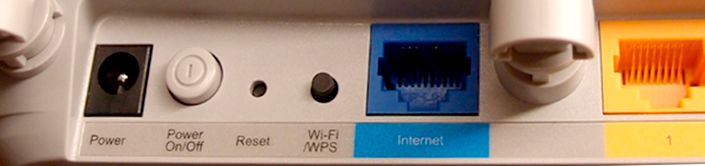
Тому переконайтеся, що Ви натискаєте правильну кнопку. Після цього Ваша мережа Wi-Fi має відновити роботу. Якщо несправність не зникає, можуть бути й інші причини, наприклад, апаратна несправність або конфлікт у налаштуваннях маршрутизатора.
4. До мережі “Підключено”, але нічого не завантажується
Перевірте на інших пристроях як по Wi-Fi, так і по кабелю. Якщо на всіх девайсах виникла однакова ситуація, то питання може бути у роботі Вашого роутера.
Слід перезавантажити маршрутизатор і перепідключити всі кабелі.
Якщо після перезавантаження не вдається відновити доступ до інтернету, перевірте налаштування роутера. Можливо, вони були змінені або налаштовані неправильно.
Якщо жоден з цих способів не допоміг, або веб-інтерфейс роутера не відкрився, можна спробувати відновити роутер до заводського режиму і налаштувати заново.
5 . Змінилася назва мережі Wi-Fi (SSID) на заводську, при підключенні пише “Без доступу в інтернет”
Через несподівані стрибки напруги або випадкове скидання налаштувань роутера до заводського режиму, інтернет перестає працювати. У таких ситуаціях необхідно налаштувати роутер знову і відновити доступ до інтернету.
По-перше, перевірте, чи транслює Ваш роутер заводське мережеве ім’я (SSID): інформація щодо нього, IP-адреси для входу до налаштувань та логіну/паролю для доступу знаходиться на етикетці на задній панелі роутера.
По-друге, залежно від типу підключення, налаштування роутеру може різниться.
Як я можу самостійно налаштувати роутер?
Кожен маршрутизатор має свій власний інтерфейс, майже не схожий на інший, через що налаштування у деяких абонентів може викликати складність. Також потрібно розуміти, за яким типом потрібно налаштовувати свій роутер.
Якщо зайти в особистий кабінет користувача, в розділі “Ваші послуги” натиснути на “Налаштувати”, там буде графа “Тип підключення”:
- Якщо у Вас підключення по мідному кабелю (FTTB), або по оптиці через медіаконвертор (FTTH оптичний кабель), необхідно налаштовувати роутер за протоколом PPPoE.
- Якщо у Вас оптоволокно (GPON оптичний кабель), то стандартно потрібно вказувати динамічну IP-адресу за замовчуванням.
Важливо! При налаштуванні PPPoE обов’язково потрібно вказати Вторинне підключення (Secondary Connection). Якщо цей пункт пропустити, роутер може працювати некоректно. Якщо у Вашому маршрутизаторі немає такого, то радимо звернутися до технічної підтримки для детальної перевірки.
Ми пропонуємо налаштування для таких роутерів, як Mikrotik, TP-Link, ASUS, Tenda, Mercusys, DLink, Netis і Xiaomi.
Наші поради не допомогли або не вирішили Ваше питання?
Зверніться до служби технічної підтримки за додатковою допомогою.
Висновок
Ми дуже сподіваємося, що ці рекомендації допомогли Вам краще зрозуміти, що робити, якщо у Вас пропав інтернет. Команда технічної підтримки завжди готова допомогти у вирішенні будь-яких технічних питань.